https://www.mineral-bosse.dehttps://fossilsworldwide.de/https://www.chiemgauer-mineralien-fossiliensammler.de/

Autor Thema: Makrobilder bearbeiten mit Gimp  (Gelesen 10108 mal)

0 Mitglieder und 1 Gast betrachten dieses Thema.

Offline Lapislazuli

  • ***
  • Beiträge: 280
  • Wer suchet, der findet!
Makrobilder bearbeiten mit Gimp
« am: 27 Dec 09, 20:11 »
Hallo,
ich möchte mich gerne mal in der Fotografie von Mineralien versuchen. Mit meiner Lumix FX10 war das aber nicht so gut zu bewerkstelligen wegen zu wenig Zoom. Jetzt habe ich mal die Lumix tz6 versucht. Die Tests im Laden (Zoom) waren im vergleich zu meiner FX10  wesentlich besser, darum habe ich sie mir jetzt bestellt  :)(hoffentlich kommt sie in den nächsten Tagen bald).
Im Moment versuche ich mich mit dem Bildbearbeitungsprogramm Gimp. Ich wollte den Hintergrund eines Bildes ändern, haut aber nicht so richtig hin. Im Internet habe ich nur die grobe Vorgehensweise gefunden. Da steht, man muss mehrere Bildebenen erzeugen und die bearbeiteten Ebenen dann wieder zusammenkopieren. Mit der Scherenfunktion kann man das Objekt aus dem Bild schön auslösen und dann mit einer anderen Funktion in alle Richtungen verschieben (ein weißer Fleck bleibt zurück, wo das Objekt ursprünglich war). Ich denke mir, man bräuchte jetzt vielleicht eine zweite Ebene in der gewünschten Hintergrundfarbe, in die man das ausgelöste Bild irgendwie draufsetzt. Vielleicht arbeitet ja auch einer von Euch mit Gimp und kann mir sagen, wie ich das Problem lösen kann.

PS: Im Handbuch habe ich auch schon nachgeschaut, bringt mich aber auch nicht wirklich weiter.

Glück Auf

Edgar

Offline geologe

  • ***
  • Beiträge: 289
  • Email:geologe.ef@gmx.de
    • Bilder der Astronomie
Antw:Makrobilder bearbeiten mit Gimp
« Antwort #1 am: 27 Dec 09, 20:26 »
Hallo,

Ich arbeite mit Corel Photophaint. Nachdem ausschneiden erzeuge ich eine neue Datei in dem gewünschten Maß. Z.b 600x400Pixel. Dann wähle ich das Farbfüllwerkzeug. Dort gibt es eine Menge Möglichkeiten. Gleichmäßige Farbfüllung/Farbverlauf von/bis usw. Dann das ausgeschnittene Bild einfügen und speichern. Beim speichern werden Hintergrund und eingefügtes Objekt miteinander verbunden. Es gibt darüber hinaus noch eine Menge andere Funktionen die man anwenden kann.
Gimp kenne ich zwar nicht genau aber ich denke es wird ähnlich funktionieren. Man muß sich das eben nach und nach erarbeiten,

Gruß

Jürgen

Offline guefz

  • Administrator
  • *****
  • Beiträge: 5.848
  • Just hanging around...
    • GüFz aus MYK
Antw:Makrobilder bearbeiten mit Gimp
« Antwort #2 am: 27 Dec 09, 20:43 »
Hallo,

wenn du in der Lage bist, den gewünschten Bildbereich auszuwählen, dann braucht man anschließend in Gimp nur eine weitere Ebene hinzufügen und die Auswahl kopieren und einfügen. Dabei entsteht erst eine schwebende Auswahl, die man auf der neuen Ebene verankert. Damit steht die Auswahl dann allein auf einer ansonsten transparenten Ebene. In einer weiteren Ebene legt man dann den neuen Hintergrund an. Die Objektebene muss dann oberhalb der Hintergrundebene liegen und kann dann "nach unten vereint" werden. Jetzt liegen Objekt und Hintergrund auf einer Ebene und die noch vorhandene ursprüngliche Ebene kann gelöscht werden. Je nach Bedarf kann man auch noch weitere temporäre Ebenen verwenden, um Zwischenergebnisse zu sichern (Ebene duplizieren).

hoffe das hilft ein wenig weiter...

Günter

Offline Lapislazuli

  • ***
  • Beiträge: 280
  • Wer suchet, der findet!
Antw:Makrobilder bearbeiten mit Gimp
« Antwort #3 am: 27 Dec 09, 20:53 »
Hallo Günter, ich habe jetzt die schwebende Auswahl kopiert, eine neue Ebene geöffnet und dann die schwebende Auswahl eingefügt, anschließend verankert. Das hat jetzt doch funktioniert. Nun habe ich das Bild unter eigene Bilder gespeichert. Wenn ich aber das Bild aufrufe, geht erst einmal Gimp auf und das Bild erscheint in einer Bearbeitungsebene. Wie kann man das umgehen? Ich möchte das Bild wie die anderen auch einfach unter eigene Bilder speichern und beim Zugriff nicht warten, bis Gimp aufgeht. ::)

Glück Auf

Edgar

Offline limestone

  • *****
  • Beiträge: 591
Antw:Makrobilder bearbeiten mit Gimp
« Antwort #4 am: 27 Dec 09, 21:04 »
Hallo Lapislazuli,
da hast Du das Bild wohl im Gimp-eigenen Format gespeichert. Versuche doch einfach mal TIFF.
Glück Auf
Ralf

Offline guefz

  • Administrator
  • *****
  • Beiträge: 5.848
  • Just hanging around...
    • GüFz aus MYK
Antw:Makrobilder bearbeiten mit Gimp
« Antwort #5 am: 27 Dec 09, 21:09 »
Hallo,

das hängt vom Speicherformat ab. Das Gimp eigene .xcf-Format speichert alle Ebenen und sonstigen Metainformationen zur weiteren Bearbeitung. Bei Speichern als JPEG oder ähnliches gehen die Ebenen verloren, es wird alles in eine Ebene projiziert. Wenn du das Bild später weiter bearbeiten willst, solltest du es im Gimp-Format speichern und zusätzlich noch eine Version als JPEG oder PNG zur Verwendung hier im Forum oder Atlas.

Ich speichere von meinen gestackten Fotos auch alle Rohbilder aus der Kamera, alle mit Rauschfilter bearbeiteten Bilder als Grundlage für den Stack, das rohe Ergebnis der Stackberechnung, eine bearbeitete Version in Originalgröße und bei Bedarf auch entsprechend fürs Web verkleinerte Fassungen. Festplatten sind heute recht preiswert...

Günter

Offline Lapislazuli

  • ***
  • Beiträge: 280
  • Wer suchet, der findet!
Antw:Makrobilder bearbeiten mit Gimp
« Antwort #6 am: 27 Dec 09, 21:38 »
Ich habe jetzt einfach die Endung .xcf auf JPEG umgeschrieben. Dann funktioniert das normale Speichern unter eigene Bilder (so hat das Bild eine Speichergröße von 900 kb). Wenn ich das Bild mit TIFF - Endung speichere, hat es eine größe von 17 MB, ist mir doch ein bisschen zu groß. Außerdem geht dann beim Zugriff auf das Bild der Adobe Photoshop auf (wo kommt der jetzt her?) und will von mir einen Aktivierungscode. Da bleibe ich lieber bei JPEG.

Kennt jemand beide Bildbearbeitungsprogramme und kann mir sagen, welches das bessere (leichter zu bedienende) ist?

@Günter: Wenn du jeden Schritt speicherst, kriegst du ja einen riesigen Haufen an Bildern zusammen ::), das ist mir dann doch etwas zu viel für den Anfang. Gestackte Fotos und Rauschfilter sagt mir im Moment auch noch nichts, muss mich da erst ein bischen kundig machen.

Ich sage schon einmal vielen Dank für die schnelle Hilfe von euch!!!  Werde in den nächsten Tagen noch weiter herumprobieren (hoffentlich auch bald mit meiner neuen Digicam). Dann kann es schon sein, das noch die ein oder andere Frage auftaucht.

Glück Auf

Edgar

Offline guefz

  • Administrator
  • *****
  • Beiträge: 5.848
  • Just hanging around...
    • GüFz aus MYK
Antw:Makrobilder bearbeiten mit Gimp
« Antwort #7 am: 27 Dec 09, 21:49 »
Hallo,

die geringe Größe beim Speichern im JPEG-Format hängt immer mit einem Qualitätsverlust zusammen, der durch dieses Komprimierungsverfahren entsteht. Bei Gimp kann man den Qualitätsfaktor und damit den Komprimierungsgrad auswählen. Wenn du die Bilder später noch weiterbearbeiten möchtest, solltest du hier 100% wählen und erst für die Veröffentlichung hier eine Version mit 85-75% erstellen, damit der Upload nicht so groß wird. Komprimierungsverluste, die einmal vorhanden sind, kriegt man nicht mehr weg! Wie gesagt: eine Festplatte mit 1TB Kapazität kostet heute nicht viel...

Günter

PS: Die Adobe Software könnte auf der Treiber-CD deiner Kamera mit dabei gewesen sein. Bei Adobe kosten Updates Geld, Gimp gibt es unter GPL, sprich Updates auf aktuellere Versionen kosten nichts und dir kann auch niemand wegen abgelaufener Aktivierung die Software sperren...

Offline limestone

  • *****
  • Beiträge: 591
Antw:Makrobilder bearbeiten mit Gimp
« Antwort #8 am: 27 Dec 09, 21:58 »
Hallo,
ich verwende Photoshop. TIFF Bilder müssen nicht riesengroß sein, da es die Möglichkeit gibt  TIFFs komprimiert (ohne Qualitätsverlust) zu speichern. Bei Gimp weiß ich da zwar nicht Bescheid, sollte aber funktionieren.
Glück Auf
Ralf

Offline Lapislazuli

  • ***
  • Beiträge: 280
  • Wer suchet, der findet!
Antw:Makrobilder bearbeiten mit Gimp
« Antwort #9 am: 27 Dec 09, 22:16 »
@guefz: Ich habe jetzt mit 100% Qualität gespeichert, zum Hochladen habe ich das Bild auf 65% komprimiert.  Ich glaube, so hast du es gemeint.

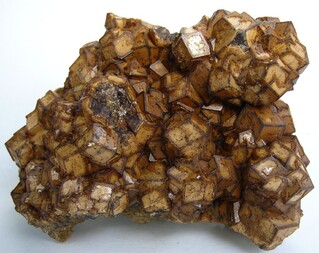
@alle: Anbei sende ich mein Versuchsbild (wurde noch mit der alten Digicam gemacht). Was könnte man an den Einstellungen noch verbessern?


Offline Goldi85

  • ******
  • Beiträge: 1.177
  • go ahead, make my day!
Antw:Makrobilder bearbeiten mit Gimp
« Antwort #10 am: 27 Dec 09, 22:46 »
Hallo Edgar,

ich würde versuchen, die Stufe noch genauer auszuschneiden. Das ist der Punkt, der mir bei sehr vielen nachträglich mit anderem Hintergrund versehenen Bildern auffällt, bereits wenn man ein paar Pixel nicht mitgenommen hat, fällt die Bearbeitung auf.
Alternativ kann man versuchen, den passenden Hintergrund bereits beim Fotografieren zu erzeugen: In diesem Fall hätte ich das Papier hinter der Stufe etwas hochgebogen und das Ganze so ausgerichtet, dass das Tageslicht die Stufe und das Papier gleichmäßig beleuchtet, also weitestgehend ohne Schatten im Hintergrund oder neben der Stufe. Dann die Kamera auf Höhe der Stufe positionieren (Stativ) und die Stufe soweit kippen bzw. abstützen, bis man das auf dem Monitor hat, was man später auf dem Bild haben will.
Bei weissem Papier kann man dann bei Gimp unter "Farben"=>"Werte" mit der Pipette noch den Weissabgleich und die Helligkeit korrigieren und hat dann einen gleichmäßigen Hintergrund. Alternativ mit verschiedenfarbigem Papier.
Deutschland/Hessen/Gießen, Bezirk/Gießen, Landkreis/Lindener Mark/Grube Fernie
Makrobilder bearbeiten mit Gimp


Gruß  Daniel

Offline Embarak

  • ******
  • Beiträge: 1.474
    • Mineralienbilder
Antw:Makrobilder bearbeiten mit Gimp
« Antwort #11 am: 27 Dec 09, 23:04 »
Hallo,Edgar!
Dann funktioniert das normale Speichern unter eigene Bilder (so hat das Bild eine Speichergröße von 900 kb).
...................................
@Günter: Wenn du jeden Schritt speicherst, kriegst du ja einen riesigen Haufen an Bildern zusammen ::), das ist mir dann doch etwas zu viel für den Anfang.
Wieso nur 900 kb mit der FX10?? Die sollten als jpg etwa 2MB haben !! Wo ist der Rest ??
Du solltest immer mit maximaler Leistung fotografieren und die full-size-Originale in separate Ordner packen.
Diese sind als Kopie die Basis für jede Weiterbearbeitung und sollten nie verändert werden.
Wenn Du erst mit Kompression verkleinerst und daraus eine Ausschnittsvergrößerung machst,addieren sich die
Kompressionsfaktoren und Du hast unnötige Qualitätsverluste.
Bearbeiten wie Ausschneiden/Freistellen also immer vom Original ,als komprimiertes jpg  wird dann das Endergebnis
der Bearbeitung gespeichert.Die erwähnten Zwischenschritte können dann in die Tonne.
Übrig bleiben 2 pics:das Original für neue Ansätze und das End-Foto im gewünschten Format.
Man muss sich ein System zur Bilderverwaltung überlegen.Der Verwalten der anzulegenden Ordner wird nach meiner Erfahrung mit google-Picasa (freeware) deutlich erleichtert.
Ein bereits in reduziertes jpg gespeichertes Bild in Tif umzuschreiben,ist sinnlos.Es kann nicht wieder besser werden.
FX 10 und TZ6 können nur jpg, kein tif und kein RAW.
Beim Thema Freistellen und anderen Hintergrund einbauen scheiden sich die Geister.
Viele dieser Ergebnisse sind mit viel Zeit- und Technikaufwand gemacht und sehen anschließend aus wie mit der
Nagelschere ausgeschnitten oder aus der Retorte.
Dabei kann man mit geübtem Blick,einer gebogenen Hintergrundpappe und wenigen Hilfsmitteln und einer simplen Kamera wie FX10 durchaus brauchbare Bilder machen.
Meist mache ich pro Mineral 20 -30 Bilder,aber 1 bleibt dann nur übrig!)
Ein thread dazu und zum Freistellen mit Hintergrund gab's schon mal,wenn auch stark an Photoshop angelehnt.
Aber Gimp ist ähnlich aufgebaut,nur simpler.
http://www.mineralienatlas.de/forum/index.php/topic,22911.0.html

Zum Abschluss mal ein Foto,das ich mit einer FX 9 mit weißer Hintergrundpappe gemacht habe.
(Habe zwar Photoshop,setze es aber nur selten ein.)
Gruss
Norbert
P.S: Ich glaube FX10 und TZ6 haben eine autobracket-Funktion,d.h. man kann mit Stativ 3 Bilder mit unterschiedlichen Belichtungen aufnehmen und mit entsprechender Software HDR-Fotos zusammenbauen.
Etwas ,was ich seit der FX9 nicht mehr missen möchte;Wäre ein Thema für sich.

Nachtrag:Während ich getippt habe sind 3 postings dazu gekommen.Bin wohl zu langsam :-[

Griechenland/Südliche Ägäis (Νότιο Αιγαίο)/Kykladen/Serifos, Insel/Mega Horio (Megalo Horio; Mia Horio; Mega Khorio; Mega Korio)
Makrobilder bearbeiten mit Gimp


Offline Lapislazuli

  • ***
  • Beiträge: 280
  • Wer suchet, der findet!
Antw:Makrobilder bearbeiten mit Gimp
« Antwort #12 am: 27 Dec 09, 23:27 »
@Goldi85: Ja, mit dem Ausschneiden muss ich dir Recht geben. Ich habe das jetzt nicht so sorgfälltig gemacht war ja nur ein Test. Ich denke, je mehr Punkte man setzt, desto genauer wird die Bildkannte (das Programm sucht dich die Bildlinie zum Ausschneiden normalerweise automatisch, wenn nicht zu viele Ausbuchtungen, bzw. "bucklige Strecke" zwischen den gesetzten Punkten sind). Man sollte natürlich auch die Kantenpunkte exakt setzen (wobei ich glaube, dass das nicht wirklich möglich ist, denn je mehr man das Bild vergrößert, um die exakte Linie zu sehen, desto verschwommener und ungenauer wird es). Die eifachste Lösung ist wohl, lieber in die Stufe hineinzuschneiden, was aber nicht wirklich toll ist.  Das mit dem gleich richtig Fotografieren habe ich mir auch gerade gedacht, bekomme aber immer irgendwo Schatten auf das Bild. Aber da will ich auf jeden Fall mit meiner neuen Digicam probieren, ob ich das nicht ohne die Schatten hinbekomme, um mir das Nacharbeiten zu ersparen. Der Vorteil vom Nachbearbeiten ist aber, das man viel mehr Hintergrundfarben zur Verfügung hat als ein paar Tonpapierbögen.
Da ich in meiner Wohnung eine Halogenbeleuchtung habe, kaufte ich mir vor einiger Zeit noch zwei  kleine Tischhalogenleuchten, damit ich die Stufen besser ausleuchten kann (und die gleiche Lichtart habe). Ich habe sie links und rechts der Stufen positioniert, dennoch hatte ich Schatten. Wenn ich einen noch dahinter stelle, blende ich ja den Foto und das Bild wird auch wieder nichts. Da muss ich wohl einfach noch ein wenig tüfteln. Ich will mal einen Versuch mit Tageslichtlampen machen, weiß aber nicht, wie sich das mit meinem Halogenlicht verträgt (es entsteht ja dann irgendwie ein Mischlicht). Sollte man eigentlich auf Blitzlicht wenn möglich verzichten oder ist das egal?

PS: Danke für die konstruktive Kritik. ;)

Glück Auf

Edgar

Offline guefz

  • Administrator
  • *****
  • Beiträge: 5.848
  • Just hanging around...
    • GüFz aus MYK
Antw:Makrobilder bearbeiten mit Gimp
« Antwort #13 am: 27 Dec 09, 23:41 »
Hallo,

Blitzlicht ist bei Makrofotos ein Lotteriespiel, das man meistens verliert...

Die Schatten wirst du nie ganz los werden, die sind eigentlich auch ein gestalterisches Element, um bestimmte Teile der Stufe zu betonen. Wenn man nach der Bearbeitung Schatten auf der Stufe sieht und der Hintergrund hat keine, sieht man auch sofort, dass an dem Foto gebastelt wurde. Die Schatten haben auch nichts mit der Kamera zu tun, sie entstehen nur durch die Beleuchtung...

Günter

Offline Lapislazuli

  • ***
  • Beiträge: 280
  • Wer suchet, der findet!
Antw:Makrobilder bearbeiten mit Gimp
« Antwort #14 am: 27 Dec 09, 23:58 »
Hallo Embarak,
Zitat
Wieso nur 900 kb mit der FX10?? Die sollten als jpg etwa 2MB haben !! Wo ist der Rest ??
Bisher habe ich nicht mit der vollen Leistung fotografiert, weil ich die Bilder klein halten wollte. Aber deine Ausführungen hier haben mich jetzt eines besseren belehrt (werde mir dafür wohl noch ein paar Speicherkarten für den Foto anschaffen und das in Zukunft anderst machen).

Zitat
Man muss sich ein System zur Bilderverwaltung überlegen.Der Verwalten der anzulegenden Ordner wird nach meiner Erfahrung mit google-Picasa (freeware) deutlich erleichtert.
Von dem Programm habe ich noch nicht gehört, werde mir das mal anschauen.

Zitat
Beim Thema Freistellen und anderen Hintergrund einbauen scheiden sich die Geister.
Viele dieser Ergebnisse sind mit viel Zeit- und Technikaufwand gemacht und sehen anschließend aus wie mit der Nagelschere ausgeschnitten oder aus der Retorte.
Ich muss zugeben, das ist mir auch schon aufgefallen. Ich habe aber auch schon ganz nette Ergebnisse gesehen. Da ist es halt so: der Eine findets schön, dem Anderen ist es ein Grauß. Darum will ich ja auch versuchen, ob ich die Bilder nicht auch ohne die Nachbearbeitung hinbekomme. Mein Hauptproblem ist halt im Moment noch die richtige Ausleuchtung ohne Schatten, werde aber da noch etwas experimentieren (vielleicht gibt es hierzu ja noch ein paar nützliche Tipps von euch).

Zitat
P.S: Ich glaube FX10 und TZ6 haben eine autobracket-Funktion,d.h. man kann mit Stativ 3 Bilder mit unterschiedlichen Belichtungen aufnehmen und mit entsprechender Software HDR-Fotos zusammenbauen.
Die Funktion kenne ich noch nicht, werde das mal die nächste Zeit abchecken. Ich weiß nur, das bei der FX10 ein Panoramamaker dabei ist, dort kann man aus zum Beispiel 10 Teilbildern ein Großes machen. Habe die Funktion aber noch nie benutzt. Die FX10 ist schon auch gut gewesen, aber wenn man die genaueren Details z. B. bei Bestimmungsanfragen braucht, reicht der Zoom halt nicht aus um einzelne Kristalle etc. schön abzubilden. Darum habe ich mir jetzt die tz6 bestellt. Die Alte gebe ich meinem Bruder, der hat auch noch keine :).

Die Stufe auf deinem Bild sieht gut aus. Mit was für einer Beleuchtung arbeitest du?

PS: Ich hoffe, dass das mit dem Zitieren funktioniert hat, habe es noch nicht getestet.

Glück Auf

Edgar
« Letzte Änderung: 28 Dec 09, 00:05 von Lapislazuli »


Mineralienatlas - Fossilienatlas - Info-Center

Neueste Beiträge Neueste Beiträge